#reminds第一课/快速入门
reminds 主要功能板块如下所示
1.3.1 电脑端
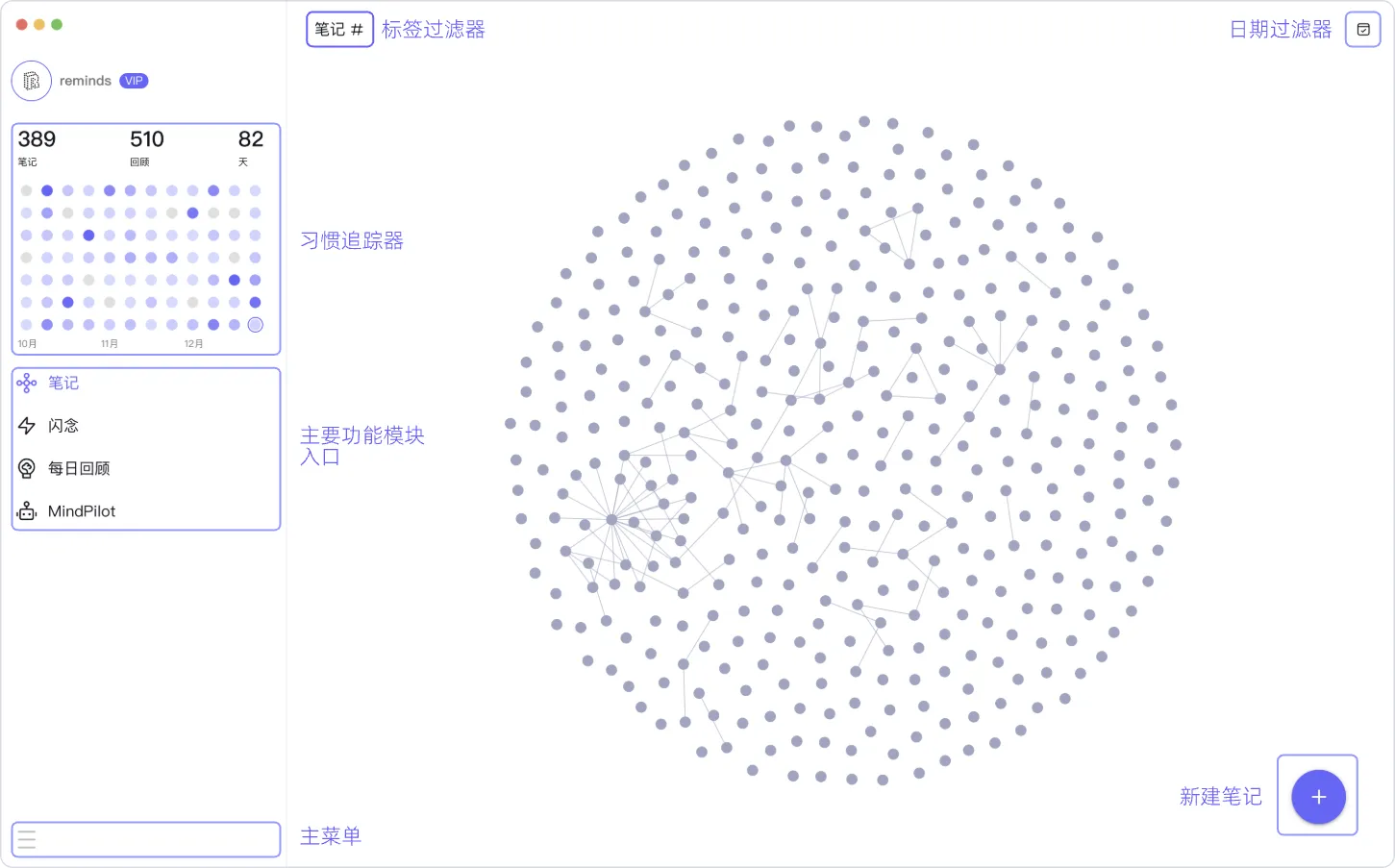
习惯追踪器:通过跟踪每日的笔记记录情况、闪念记录和处理情况、回顾和迭代的情况,帮助我们培养良好的笔记习惯;
主要功能模块入口:笔记、闪念、每日回顾、MindPilot四大主模块的入口;
主菜单:点击进入系统主菜单;
标签过滤器:通过标签来管理和筛选笔记;
日期过滤器:通过时间来筛选笔记;
新建笔记:全局创建新笔记的入口,使用的快捷键,Windows 系统:Ctrl + Shift + N;Mac 系统:Command + ⇧ + N。
1.3.2 iOS 端

个人中心:点击进入会员管理、设置、通知、回收站等功能;
搜索笔记:点击右上角的搜索图标,即可查找已有笔记;
新建笔记:点击右下角的「+」,即可打开新的笔记编辑页面;
闪念:用于快速记录尚未整理的想法,支持文字、语音、拍照和图片等输入方式;
笔记:展示经过整理并长期保存的正式笔记,支持查看、搜索、编辑和管理;
回顾:进入每日回顾,通过填空的方式复习笔记、巩固记忆;
MindPilot:进入 AI 对话,可以结合已有笔记进行提问、梳理想法和辅助思考。
1.3.3 Andriod 端

闪念:首次进入应用时默认显示闪念页面,支持通过文字、语音、拍照和图片快速记录想法;
笔记入口:点击闪念页面左下角的「笔记」图标,即可进入笔记页面;
笔记列表:展示已保存的笔记,支持查看、搜索、编辑和管理;
每日回顾:在笔记页面顶部切换至「每日回顾」,复习已有笔记;
MindPilot:在笔记页面顶部切换至「MindPilot」,进入 AI 对话。
1.3.4 关于 iOS 与 Andriod 端的界面差异
目前,iOS 与Andriod 端采用了不同的页面导航方式。在Andriod端,应用默认进入闪念页面,需要点击左下角的「笔记」图标,才能进入笔记列表、每日回顾和 MindPilot。为了让主要功能更直观,iOS 端已率先调整为底部导航,可以直接在闪念、笔记、回顾和 MindPilot 之间切换。Andriod 端也将在后续版本中逐步采用新的导航方式,具体界面请以实际版本为准。